Produkt zum Begriff WIDP:
-
 Game Design und Produktion (Rehfeld, Gunther)
Game Design und Produktion , Dieses Grundlagenlehrbuch für angehende Computerspieldesigner erläutert zunächst die allgemeinen Zusammenhänge des menschlichen Spielens. Dabei kommt es dem Autor auch darauf an, die Übergänge zu den neuen vernetzten Medien und den Gemeinschaften in den sogenannten virtuellen Räumen zu betrachten. Im weiteren Verlauf wird der Stand der Technik bezüglich der Produktion von Computerspielen beschrieben, wobei auf die Spielentwicklung (Game Design) ebenso eingegangen wird wie auf die Programmierung, Funktionsweisen und Jobprofile der Spieleindustrie. Hier liegt der Schwerpunkt auf allgemeinen Prinzipien, da die Computertechnologie einem sehr schnellen Wandel unterliegt. Das Buch verweist in Kästen und Anmerkungen auf einschlägige Literatur, Spiele und andere Medien und soll so zur Vertiefung des Gebiets anregen. Zudem gibt das Buch einen Überblick über Spielformen von Online- und Offline-Spielen und klärt Kernbegriffe des Aufbaus von Computerspielen. Anschaulich geschrieben, vermittelt dieses Lehrbuch wichtige Grundlagen des Designs und der Entwicklung von Computerspielen vor dem Hintergrund moderner spieltheoretischer Grundlagen. In der zweiten Auflage: Aktualisierung der Beispiele, neue Engines (Kapitel über die Unreal Engine), Technik, Technologie, Skills. , Studium & Erwachsenenbildung > Fachbücher, Lernen & Nachschlagen , Auflage: 2., aktualisierte Auflage, Erscheinungsjahr: 20200511, Produktform: Kartoniert, Autoren: Rehfeld, Gunther, Auflage: 20002, Auflage/Ausgabe: 2., aktualisierte Auflage, Seitenzahl/Blattzahl: 260, Keyword: game design basics; game design buch; game design grundlagen; spieleentwicklung buch; spieleentwicklung software, Fachschema: Computerspiel / Programmierung~Programmiersprachen~Computerspiel, Fachkategorie: Spieleentwicklung und -programmierung~Programmier- und Skriptsprachen, allgemein~Computerspiele-Design, Bildungszweck: für die Hochschule, Warengruppe: HC/Programmiersprachen, Fachkategorie: Computer & Videospielindustrie, Thema: Verstehen, Text Sprache: ger, UNSPSC: 49019900, Warenverzeichnis für die Außenhandelsstatistik: 49019900, Verlag: Hanser Fachbuchverlag, Verlag: Hanser Fachbuchverlag, Verlag: Hanser, Carl, Verlag GmbH & Co. KG, Länge: 241, Breite: 169, Höhe: 20, Gewicht: 503, Produktform: Kartoniert, Genre: Mathematik/Naturwissenschaften/Technik/Medizin, Genre: Mathematik/Naturwissenschaften/Technik/Medizin, Vorgänger EAN: 9783446431638, eBook EAN: 9783446463677, Herkunftsland: DEUTSCHLAND (DE), Katalog: deutschsprachige Titel, Katalog: Gesamtkatalog, Katalog: Lagerartikel, Book on Demand, ausgew. Medienartikel, Relevanz: 0004, Tendenz: 0, Unterkatalog: AK, Unterkatalog: Bücher, Unterkatalog: Hardcover, Unterkatalog: Lagerartikel, WolkenId: 991075
Preis: 34.99 € | Versand*: 0 € -
 Jünger, Michael: Strategy Design Innovation
Strategy Design Innovation , The new and revised 6th edition of this comprehensive book explores the concept of Strategy Design as an innovative approach to Strategic Management. After an overview of the framework conditions under which strategies and business models are developed today, the authors describe in detail the approach and the ongoing process of Strategy Design Innovation. The focus is on the Strategy Design Toolbox, which covers the necessary instruments for analysis and forecasting, strategy formulation, realization, and control. Divided into seven perspectives, the toolbox provides relevant questions that need to be answered. Many examples and real-life applications give inspiration and generate a fundamental understanding. Strategy Design Innovation is a modern and market-driven book with a variety of tools, case studies, templates, and practical online resources. It is developed for the challenges of managers, strategists, entrepreneurs, business developers and students with the need for creating a strategic mindset and strategic capabilities. , Studium & Erwachsenenbildung > Fachbücher, Lernen & Nachschlagen
Preis: 36.80 € | Versand*: 0 € -
 Qualitative Forschung. Ein Handbuch
Qualitative Forschung. Ein Handbuch , Das Handbuch mit seinen circa 60 Beiträgen bietet eine aktuelle Bestandsaufnahme der wichtigsten Theorien, Methoden und Forschungsstile der Qualitativen Forschung. Die Autoren aus Deutschland, Großbritannien und den USA stellen das breite Spektrum traditioneller Ansätze und neuerer Entwicklungen gleichermaßen dar. Erhebungs- und Auswertungsverfahren, methodologische und ethische Probleme werden in einführenden wie systematischen Artikeln behandelt. Anhand ausgewählter Beispiele verschiedener Forschungsstile wird gezeigt, wie Qualitative Forschung betrieben wird. Aktuelle Entwicklungen, etwa die Verwendung von Computern, werden vorgestellt, praktische Fragen der Datenerhebung und Analyse anschaulich bearbeitet. Der Serviceteil gibt Hinweise zur Literatur, zum Studium und zur Recherche in Datenbanken und Internet im Bereich der Qualitativen Forschung. Damit wendet sich dieses Handbuch an Studierende wie auch an Lehrende in Forschung, Praxis und Entwicklung aus Soziologie, Psychologie, Ethnologie, Pädagogik, Politologie, Geschichte. , Bücher > Bücher & Zeitschriften , Auflage: Nachdruck, Erscheinungsjahr: 200909, Produktform: Kartoniert, Titel der Reihe: rororo Enzyklopädie#55628#, Redaktion: Kardoff, Ernst von~Steinke, Ines~Flick, Uwe, Auflage/Ausgabe: Nachdruck, Seitenzahl/Blattzahl: 768, Abbildungen: mit Abbildungen, Keyword: Auswertungsverfahren; Datenanalyse; Erhebungsverfahren; Ethnologie; Geschichte; Handbuch; Politologie; Psychologie; Pädagogik; Soziologie, Fachschema: Forschung (wirtschafts-, sozialwissenschaftlich) / qualitativ~Psychologie / Forschung, Experimente, Methoden~Forschung (wirtschafts-, sozialwissenschaftlich) / Sozialforschung~Sozialforschung~Empirische Sozialforschung~Sozialforschung / Empirische Sozialforschung, Fachkategorie: Datenanalyse, allgemein~Forschungsmethoden, allgemein~Psychologische Methodenlehre, Fachkategorie: Sozialforschung und -statistik, Thema: Verstehen, Text Sprache: ger, Verlag: Rowohlt Taschenbuch, Verlag: ROWOHLT Taschenbuch, Länge: 126, Breite: 191, Höhe: 51, Gewicht: 570, Produktform: Kartoniert, Genre: Geisteswissenschaften/Kunst/Musik, Genre: Geisteswissenschaften/Kunst/Musik, Vorgänger: A6019192 A5015985 A1953114, Herkunftsland: DEUTSCHLAND (DE), Katalog: deutschsprachige Titel, Katalog: Gesamtkatalog, Katalog: Kennzeichnung von Titeln mit einer Relevanz > 30, Katalog: Lagerartikel, Book on Demand, ausgew. Medienartikel, Relevanz: 0025, Tendenz: -1, Unterkatalog: AK, Unterkatalog: Bücher, Unterkatalog: Lagerartikel, Unterkatalog: Taschenbuch,
Preis: 20.00 € | Versand*: 0 € -
 Kämpf-Jansen, Helga: Ästhetische Forschung
Ästhetische Forschung , Helga Kämpf-Jansen zeigt, wie sich vorwissenschaftliche Erfahrung, künstlerische Strategien und wissenschaftliche Erkenntnisse verbinden lassen. Das Buch wendet sich an alle, die an aktuellen Fragen im Bereich des Ästhetischen interessiert sind, ohne bereits über umfangreiches Wissen - zu aktueller Kunst, den Ästhetikdiskursen, den Fragen nach künstlerischer Produktivität - zu verfügen. Es bietet hilfreiche Kenntnisse zu KünstlerInnen, zu Aspekten der Alltagsästhetik und zu Fragen der Wahrnehmung. Es bezieht sich auf bereits Gewusstes und versucht, darin Be-Denkenswertes festzuhalten, um es auf neue Weise zu verknüpfen. Es zeigt Möglichkeiten auf, wie man in Hochschule, Schule und anderen Bereichen ästhetischer Arbeit über künstlerisches Handeln und wissenschaftliches Denken mit großem Interesse und persönlichem Gewinn neue Erfahrungen machen kann. , Studium & Erwachsenenbildung > Fachbücher, Lernen & Nachschlagen , Auflage: 4. Auflage, Erscheinungsjahr: 20210903, Produktform: Kartoniert, Auflage: 21004, Auflage/Ausgabe: 4. Auflage, Seitenzahl/Blattzahl: 350, Keyword: Artistic Research; Kunstpädagogik; Kunstdidaktik; Ästhetikforschung; künstlerisches Handeln; Bilderwelten; Alltagsästhetik, Fachschema: Ästhetik~Kunst / Theorie, Philosophie, Psychologie, Soziologie~Pädagogik / Theorie, Philosophie, Anthropologie, Fachkategorie: Kunsttheorie~Pädagogik: Theorie und Philosopie, Warengruppe: HC/Kunst/Sonstiges, Fachkategorie: Ästhetik, Thema: Verstehen, Text Sprache: ger, UNSPSC: 49019900, Warenverzeichnis für die Außenhandelsstatistik: 49019900, Verlag: Tectum Verlag, Verlag: Tectum Verlag, Verlag: Tectum Wissenschaftsverlag, Länge: 208, Breite: 169, Höhe: 21, Gewicht: 690, Produktform: Kartoniert, Genre: Geisteswissenschaften/Kunst/Musik, Genre: Geisteswissenschaften/Kunst/Musik, Vorgänger EAN: 9783828828940, Herkunftsland: DEUTSCHLAND (DE), Katalog: deutschsprachige Titel, Katalog: Gesamtkatalog, Katalog: Kennzeichnung von Titeln mit einer Relevanz > 30, Katalog: Lagerartikel, Book on Demand, ausgew. Medienartikel, Relevanz: 0025, Tendenz: -1, Unterkatalog: AK, Unterkatalog: Bücher, Unterkatalog: Hardcover, Unterkatalog: Lagerartikel, WolkenId: 1048560
Preis: 34.00 € | Versand*: 0 €
-
Inwiefern beeinflusst der Schutzbezug die Entwicklung von Produkten in den Bereichen Technologie, Design und Innovation?
Der Schutzbezug, wie zum Beispiel Patente und Urheberrechte, fördert die Innovation, da Unternehmen Anreize haben, in Forschung und Entwicklung zu investieren, um ihre Ideen zu sch...
-
Welche Auswirkungen haben Forschung und Innovation auf die wirtschaftliche Entwicklung eines Landes?
Forschung und Innovation können die Produktivität steigern, neue Arbeitsplätze schaffen und die Wettbewerbsfähigkeit eines Landes stärken. Dadurch können neue Technologien und Prod...
-
Welche Rolle spielt Forschung und Entwicklung in der Innovation von Produkten und Technologien?
Forschung und Entwicklung sind entscheidend für die Schaffung neuer Produkte und Technologien, da sie innovative Ideen generieren und diese in marktfähige Lösungen umsetzen. Durch ...
-
Wie beeinflusst Innovation die Wirtschaft, die Technologie und die soziale Entwicklung?
Innovation treibt die Wirtschaft an, indem sie neue Produkte, Dienstleistungen und Geschäftsmodelle schafft, die das Wachstum und die Wettbewerbsfähigkeit fördern. In der Technolog...
Ähnliche Suchbegriffe für WIDP:
-
 Bindung und menschliche Entwicklung
Bindung und menschliche Entwicklung , Das Buch enthält wichtige Grundlagentexte dieser beiden bahnbrechenden Pioniere der Bindungsforschung - zum ersten Mal in deutscher Übersetzung. Der Schwerpunkt liegt auf den klinisch bedeutsamen Grundlagen: auf dem Verhalten kleiner Kinder in der Fremdensituation, den Beobachtungen zur Feinfühligkeit, den Untersuchungen zur Bedeutung der Bindung über den gesamten Lebenslauf und ihrer Funktion aus evolutionspsychologischer Sicht. Das Interesse an der Bindungstheorie und Bindungsforschung hat in jüngster Zeit rasant zugenommen. Man vergißt dabei leicht, daß der Vater der Bindungstherorie, der Psychoanalytiker Bowlby, von seiner Zunft viele Jahre weitgehend ignoriert wurde, weil er mit seinen Gedanken einige Grundannahmen Freuds in Frage stellte. Seine Schülerin Mary Ainsworth hat die bis heute zentralen, beobachtenden und experimentellen Grundlagenforschungen betrieben und gilt als die Entdeckerin der drei unterschiedlichen Bindungsmuster sowie der »sicheren Basis« als Grundlage der Entwicklung psychischer Sicherheit. Trotzdem ist ein Großteil ihres wissenschaftlichen Denkens selbst auf Englisch schwer zugänglich. Die Herausgeber haben daher die 16 wichtigsten, dem deutschsprachigen Leser noch nicht bekannten Urtexte von Bowlby und Ainsworth zusammengestellt und durch einleitende Kommentare in den aktuellen bindungstheoretischen Zusammenhang gestellt - auch mit dem Ziel, der zunehmenden Unschärfe und der unverbindlichen Allgegenwärtigkeit des Bindungskonzepts entgegenzutreten. Wer sich ernsthaft mit Bindungsforschung beschäftigt, wird an diesem Buch in Zukunft nicht vorbeikommen. , Bücher > Bücher & Zeitschriften , Auflage: 7. Druckaufl. 2021, Erscheinungsjahr: 20150210, Produktform: Leinen, Beilage: gebunden, Redaktion: Grossmann, Klaus E~Grossmann, Karin, Auflage: 21007, Auflage/Ausgabe: 7. Druckaufl. 2021, Seitenzahl/Blattzahl: 449, Abbildungen: 14 Abbildungen, Keyword: Systemische Therapie; Familientherapie; Familienberatung; Bindungsforschung; Familie; Eltern; Kleinkind; Eltern-Kind; Traumatherapie; Pädiatrie, Fachschema: Bindung (allgemein)~Emotionspsychologie~Psychologie / Emotionspsychologie~Entwicklung (biologisch, geistig, psychisch)~Evolution / Entwicklung (biologisch, geistig, psychisch)~Entwicklungspsychologie~Psychologie / Entwicklung, Fachkategorie: Entwicklungspsychologie~Familienpsychologie~Psychologie: Emotionen~Pädagogische Psychologie, Fachkategorie: Psychoanalyse (Freud), Thema: Verstehen, Text Sprache: ger, Originalsprache: eng, Verlag: Klett-Cotta Verlag, Verlag: Klett-Cotta Verlag, Verlag: Klett-Cotta, Länge: 233, Breite: 164, Höhe: 32, Gewicht: 726, Produktform: Gebunden, Genre: Geisteswissenschaften/Kunst/Musik, Genre: Geisteswissenschaften/Kunst/Musik, Vorgänger EAN: 9783608943214, Herkunftsland: DEUTSCHLAND (DE), Katalog: deutschsprachige Titel, Katalog: Gesamtkatalog, Katalog: Lagerartikel, Book on Demand, ausgew. Medienartikel, Relevanz: 0004, Tendenz: -1, Unterkatalog: AK, Unterkatalog: Bücher, Unterkatalog: Hardcover, Unterkatalog: Lagerartikel, WolkenId: 340325
Preis: 55.00 € | Versand*: 0 € -
 Fullstack-Entwicklung (Ackermann, Philip)
Fullstack-Entwicklung , Der Fullstack-Entwickler ist DER Mythos unserer heutigen Zeit. Aber wer kann sich wirklich in allen Front- und Backendtechnologien auskennen und alle Programmiersprachen beherrschen? Sie werden feststellen: Darauf kommt es gar nicht an. Dieses Nachschlagewerk hilft Ihnen dabei, in der Flut aus Programmiersprachen, Technologien und Tools der Webentwicklung den Kopf über Wasser zu halten. Lernen Sie, welche Programmiersprache für Ihre individuellen Aufgaben die richtige ist und verstehen Sie die Zusammenhänge zwischen den verschiedenen Technologien. Von HTML, CSS, JavaScript und PHP bis zu Webprotokollen, Webarchitektur u.v.m. Aus dem Inhalt: Web-Protokolle und Web-Formate verwenden Webseiten erstellen mit HTML, CSS und JavaScript Web Architekturen: MVC, MVP, MVVM, SOA, Microservices, Microfrontends Programmiersprachen und Web-Frameworks einsetzen Webservices implementieren: REST und GraphQL Datenbanken beherrschen: SQL und NoSQL Authentifizierungsmechanismen verstehen Webprojekte organisieren und verwalten Projektmanagement und Tools , Studium & Erwachsenenbildung > Fachbücher, Lernen & Nachschlagen , Auflage: 2. Auflage, Erscheinungsjahr: 20230405, Produktform: Leinen, Titel der Reihe: Rheinwerk Computing##, Autoren: Ackermann, Philip, Edition: ENL, Auflage: 23002, Auflage/Ausgabe: 2. Auflage, Seitenzahl/Blattzahl: 807, Themenüberschrift: COMPUTERS / Web / Web Programming, Keyword: Scrum; JSON; My-SQL, Postgre-SQL; .NET, ASP.NET; Spring; Ruby on Rails; Laravel; Django; Joomla, Drupal, WordPress; Typo3, CMS; SPARKQL; Ajax, jQuery; Hand-Buch Wissen lernen; Website Web-Apps; Fullstack Frontend Backend; Webentwickler Webentwicklerin; PHP; mobile Webanwendungen, Fachschema: Internet / Programmierung~Internet / Protokolle, Sicherheit, Technik~Informatik~Internet~Surfen (Internet)~Programmiersprachen~EDV / Theorie / Programmieren / Allgemeines, Fachkategorie: Informatik~Computernetzwerke und maschinelle Kommunikation~Programmier- und Skriptsprachen, allgemein~Webprogrammierung~Programmiertechniken, Sprache: Deutsch, Warengruppe: HC/Datenkommunikation/Netze/Mailboxen, Fachkategorie: Internet, allgemein, Thema: Verstehen, Text Sprache: ger, UNSPSC: 49019900, Warenverzeichnis für die Außenhandelsstatistik: 49019900, Verlag: Rheinwerk Verlag GmbH, Verlag: Rheinwerk Verlag GmbH, Verlag: Rheinwerk Verlag GmbH, Länge: 246, Breite: 180, Höhe: 50, Gewicht: 1610, Produktform: Gebunden, Genre: Mathematik/Naturwissenschaften/Technik/Medizin, Genre: Mathematik/Naturwissenschaften/Technik/Medizin, Vorgänger: 2303734, Vorgänger EAN: 9783836268820, Herkunftsland: DEUTSCHLAND (DE), Katalog: deutschsprachige Titel, Katalog: Gesamtkatalog, Katalog: Kennzeichnung von Titeln mit einer Relevanz > 30, Katalog: Lagerartikel, Book on Demand, ausgew. Medienartikel, Relevanz: 0040, Tendenz: -1, Unterkatalog: AK, Unterkatalog: Bücher, Unterkatalog: Hardcover, Unterkatalog: Lagerartikel, WolkenId: 2388543
Preis: 49.90 € | Versand*: 0 € -
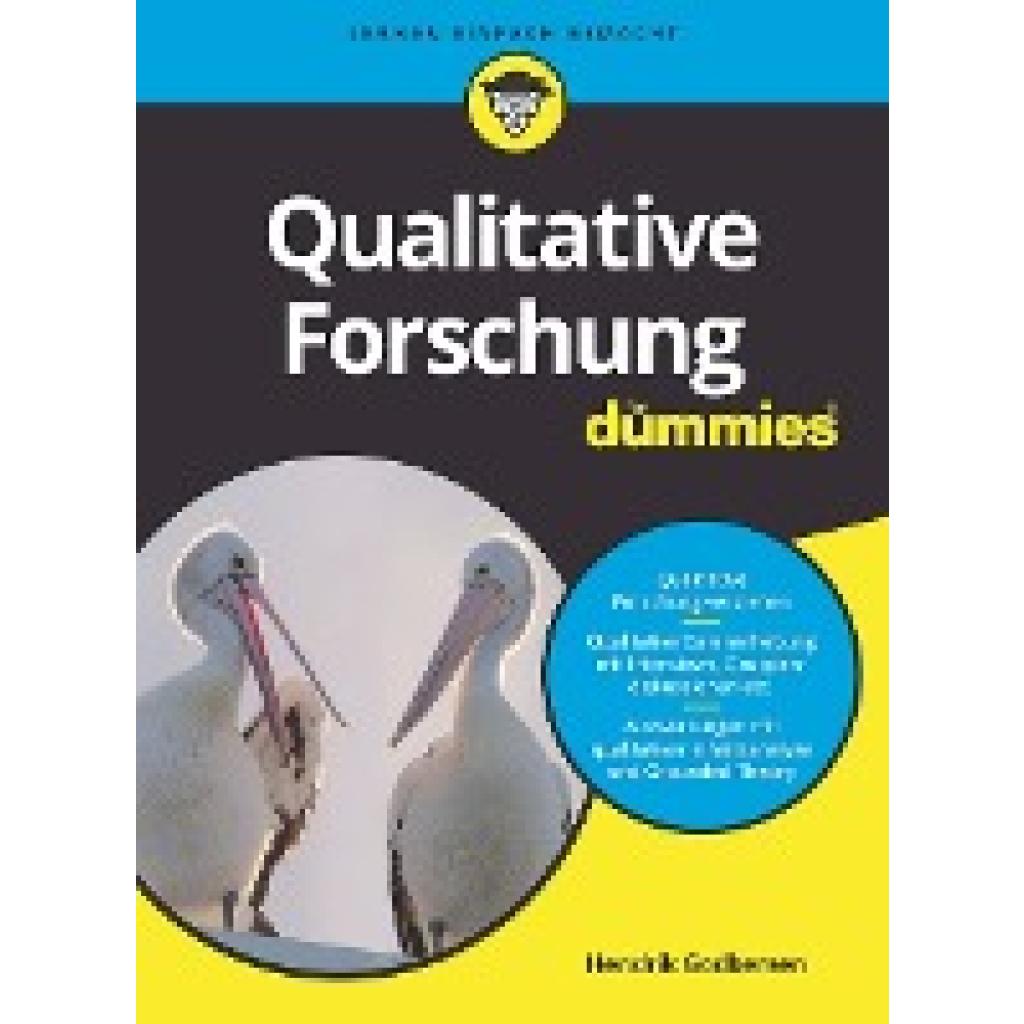 Godbersen, Hendrik: Qualitative Forschung für Dummies
Qualitative Forschung für Dummies , Sie wollen bei einer Untersuchung mehr über Motive und Anliegen der zu untersuchenden Gruppe wissen? Dann helfen Ihnen die Methoden der qualitativen Forschung weiter. Hendrik Godbersen erklärt Ihnen von der Pike auf, was Sie über qualitative Forschung wissen müssen, um selbst eine Untersuchung vorzunehmen. Er erläutert dabei den qualitativen Forschungsansatz, Ziele und Designs sowie die Gütekriterien. Außerdem vermittelt er Ihnen, wie Sie Forschungsarbeiten strukturieren, Daten erheben und auswerten und zuletzt die Ergebnisse interpretieren. Dabei geht er stets auf die verschiedenen zur Verfügung stehenden Methoden, wie die Inhaltsanalyse und die Grounded Theory, ein. So wird Ihre Untersuchung gewiss ein Erfolg. , Studium & Erwachsenenbildung > Fachbücher, Lernen & Nachschlagen
Preis: 20.00 € | Versand*: 0 € -
 Lehre und Forschung im Internationalen Steuerrecht
Lehre und Forschung im Internationalen Steuerrecht , Festschrift für Gerrit Frotscher zum 80. Geburtstag , Studium & Erwachsenenbildung > Fachbücher, Lernen & Nachschlagen
Preis: 129.00 € | Versand*: 0 €
-
Welchen Einfluss haben Forschung und Entwicklung auf die Innovation und Fortschritte in verschiedenen Branchen?
Forschung und Entwicklung sind entscheidend für die Schaffung neuer Technologien und Produkte in verschiedenen Branchen. Sie treiben Innovationen voran und ermöglichen Fortschritte...
-
Wie beeinflusst die Investition in Forschung und Entwicklung die Innovation und Wettbewerbsfähigkeit von Unternehmen?
Die Investition in Forschung und Entwicklung ermöglicht es Unternehmen, neue Ideen und Technologien zu entwickeln, die zu innovativen Produkten und Dienstleistungen führen. Diese I...
-
Welche Rolle spielt die Forschung in den Bereichen Medizin, Technologie und Umweltschutz und wie beeinflusst sie die Entwicklung und Innovation in diesen Branchen?
Die Forschung spielt eine entscheidende Rolle in den Bereichen Medizin, Technologie und Umweltschutz, da sie dazu beiträgt, neue Erkenntnisse zu gewinnen und bestehende Probleme zu...
-
Wie beeinflusst Innovation die Wirtschaft, die Technologie und die soziale Entwicklung und wie können Unternehmen und Regierungen Innovation fördern?
Innovation treibt die Wirtschaft voran, indem sie neue Produkte, Dienstleistungen und Geschäftsmodelle schafft, die das Wachstum und die Wettbewerbsfähigkeit fördern. Technologisch...
* Alle Preise verstehen sich inklusive der gesetzlichen Mehrwertsteuer und ggf. zuzüglich Versandkosten. Die Angebotsinformationen basieren auf den Angaben des jeweiligen Shops und werden über automatisierte Prozesse aktualisiert. Eine Aktualisierung in Echtzeit findet nicht statt, so dass es im Einzelfall zu Abweichungen kommen kann.